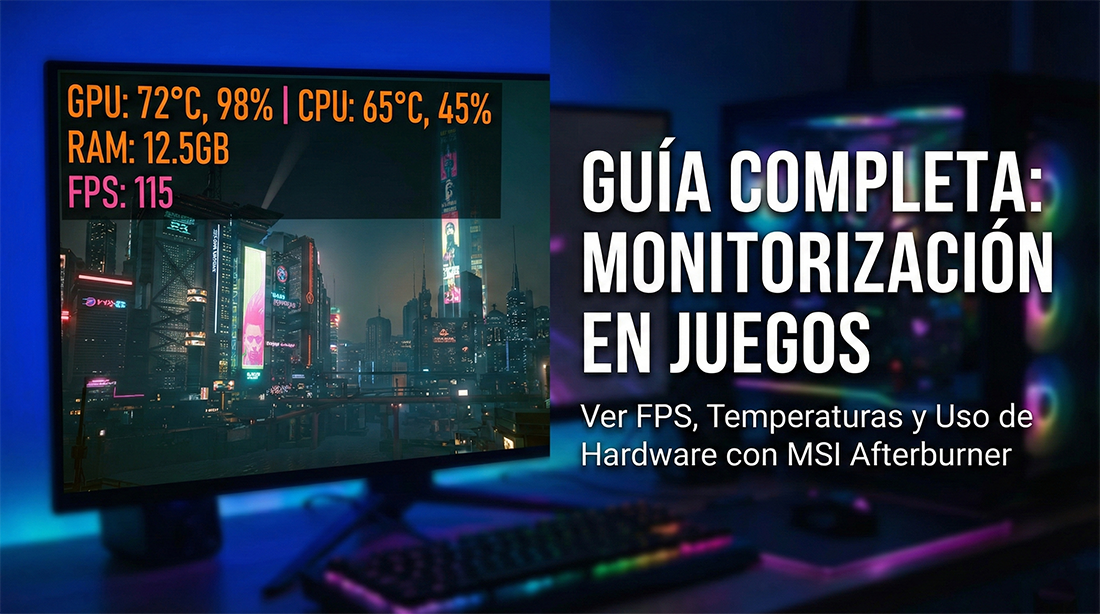
Jugar en PC sin monitorizar tu hardware es como conducir un coche deportivo sin velocímetro ni indicador de temperatura del motor. Puedes hacerlo, pero si algo va mal, no sabrás por qué.
¿Sientes tirones repentinos? Podría ser que tu procesador (CPU) llegó al 100% de uso. ¿Los ventiladores suenan como turbinas de avión? Quizás tu gráfica (GPU) se está sobrecalentando y bajando su rendimiento para protegerse (thermal throttling).
Para saber exactamente qué pasa dentro de tu caja, necesitas un OSD (On-Screen Display).
Aunque plataformas como Steam o NVIDIA GeForce Experience tienen contadores de FPS básicos, la herramienta reina indiscutible, usada por todos los benchmarks y reviewers profesionales, es la combinación de MSI Afterburner y RivaTuner Statistics Server (RTSS).
En esta guía de Vorimax, te enseñamos a configurarla desde cero para tener un panel de control profesional en la esquina de tu juego.
PASO 1: Instalación Correcta (El secreto de los dos programas)
Lo primero que debes saber es que, aunque se llama «MSI» Afterburner, funciona perfectamente con cualquier marca de tarjeta gráfica (ASUS, Gigabyte, Zotac, NVIDIA Founders, AMD Reference…).
El truco está en que Afterburner necesita un programa «socio» para mostrar las letras sobre el juego, llamado RivaTuner.
- Descarga MSI Afterburner desde su web oficial (busca siempre la versión estable más reciente).
- Al ejecutar el instalador, llegará un momento en que te pregunte qué componentes instalar. Es vital que dejes marcada la casilla de «RivaTuner Statistics Server».
- El instalador de Afterburner se pausará a mitad de camino para lanzar el instalador de RivaTuner. Complétalo y luego terminará el primero.
Al finalizar, tendrás dos iconos nuevos. Necesitamos que ambos programas estén abiertos para que esto funcione.
PASO 2: Configurando los Sensores (Qué queremos ver)
Abre MSI Afterburner. Verás una interfaz que parece el panel de una nave espacial. Ignora los relojes por ahora y vamos a lo importante.
- Haz clic en el botón de Configuración (el icono de engranaje ⚙️, suele estar en el centro o a la izquierda).
- En la ventana que se abre, ve a la pestaña Monitorización.
Esta es la «sala de control». Verás una lista larga de sensores llamada «Gráficas de monitorización activa de hardware».
Cómo activar un sensor para el OSD (El proceso de 3 pasos): Para cada dato que quieras ver en pantalla, debes hacer esto:
- A) Clic en el nombre: Selecciona el sensor en la lista (ej: «Temperatura de la GPU»).
- B) Activar el tic (✔️): Asegúrate de que tiene un tic gris a la izquierda de su nombre.
- C) Mostrar en OSD: Con el sensor seleccionado, baja a las «Propiedades de gráfica» y marca la casilla «Mostrar en información en pantalla (OSD)».
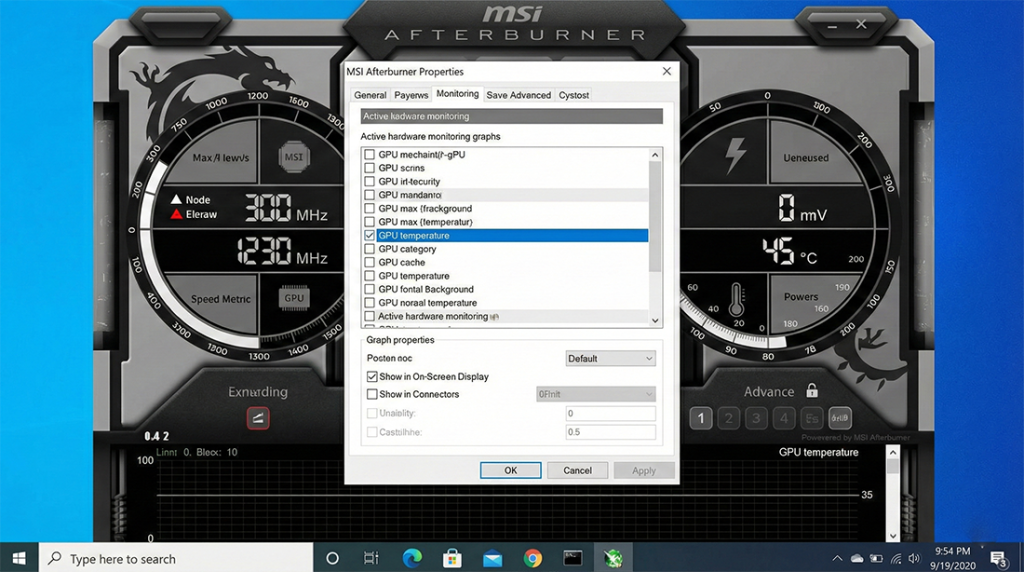
Los sensores imprescindibles que recomendamos activar:
- Velocidad de fotogramas (¡Tus FPS!) -> Truco: Si no te sale la opción de OSD, activa primero el tic gris a su izquierda.
- Temperatura de la GPU (Vital para controlar el calor).
- Carga de la GPU (Debería estar cerca del 99-100% en juegos exigentes).
- Temperatura de la CPU (A veces aparece como «CPU package» o una temperatura por cada núcleo, elige la general).
- Uso de la CPU (Uso total).
- Uso de la RAM (Para saber si te quedas corto de memoria).
PASO 3: Personalizando el aspecto con RivaTuner
Si ya abriste un juego, verás las estadísticas en una esquina, pero quizás sean muy pequeñas o de un color que no te gusta. Para cambiar esto, usamos el segundo programa.
- Busca el icono de RivaTuner Statistics Server en tu barra de tareas (es un pequeño monitor azul con un engranaje) y haz clic para abrirlo.
- Verás una interfaz simple. Estas son las opciones clave:
- Raster 3D / Vector 2D / Vector 3D: Cambia el estilo de la fuente. «Vector 3D» suele ser el más limpio.
- On-Screen Display Shadow: Añade una sombra negra detrás de las letras para que se lean bien sobre fondos claros.
- On-Screen Display Palette: Haz clic en los círculos de color para cambiar el color del texto (el naranja/rosa clásico es muy visible).
- On-Screen Display Zoom: Un deslizador para hacer el texto más grande o más pequeño.
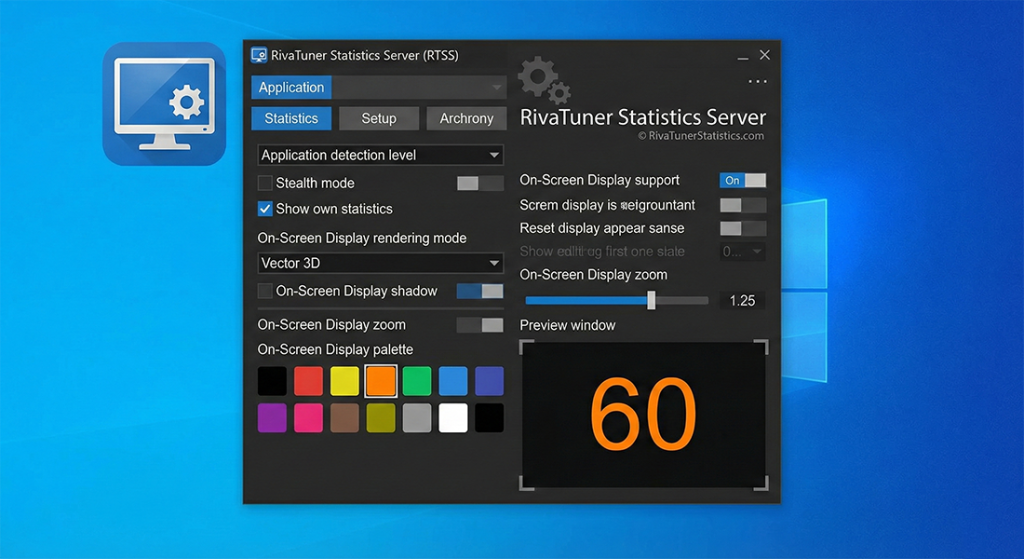
¿Cómo moverlo de sitio? En la pequeña pantalla de previsualización que tiene RivaTuner abajo a la derecha, puedes hacer clic y arrastrar el número «60» para colocar el OSD en la esquina que prefieras (la superior izquierda es la estándar).
Conclusión: Interpretando los datos
Ahora que tienes los datos, ¿qué significan?
- El escenario ideal: Tu Carga de GPU está al 99% y tu Uso de CPU está más bajo (ej: 50-70%). Esto significa que tu gráfica está dando todo lo que tiene y tu procesador la sigue sin problemas.
- Cuello de botella de CPU: Si tu Uso de CPU está al 100% y tu Carga de GPU está baja (ej: 60%), tu procesador es demasiado lento para tu gráfica. Bajar los gráficos no subirá los FPS.
- Peligro térmico: Si tu Temperatura de GPU pasa constantemente de 85-90°C (en portátiles puede ser algo más), es hora de limpiar el polvo o mejorar la ventilación de tu caja.
Ahora ya tienes el control total. ¿Cuántos FPS has ganado después de aplicar nuestras guías anteriores? ¡Presume de tus resultados en los comentarios!