Generic selectors
Exact matches only
Search in title
Search in content
Post Type Selectors

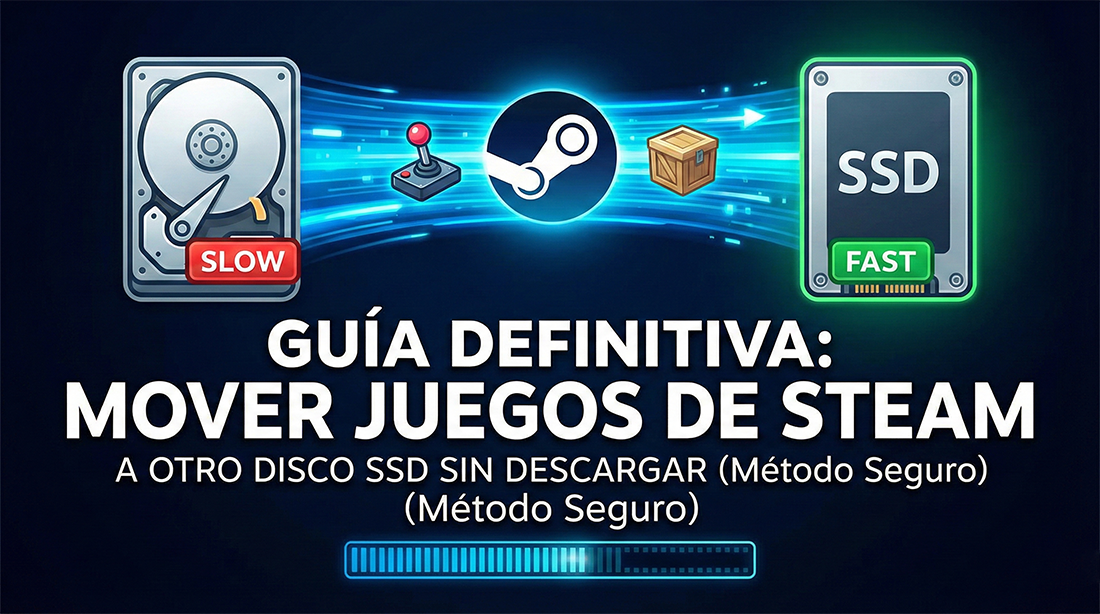
Guía Definitiva: Cómo mover juegos de Steam a otro disco SSD sin volver a descargar (Método Seguro 2026)


Te acabas de comprar ese flamante SSD NVMe de 2TB en oferta. Lo instalas en tu PC, emocionado por ver cómo mejoran los tiempos de carga en Resident Evil Requiem o Cyberpunk 2077. Pero entonces te golpea la realidad: tu biblioteca de juegos de 500GB sigue atrapada en tu viejo disco duro mecánico (HDD) o en tu SSD principal que ya está al rojo vivo.

La idea de volver a descargar cientos de gigabytes con tu conexión a internet te da dolor de cabeza.

¡Alto ahí! Ni se te ocurra «Cortar y Pegar» la carpeta del juego en Windows.

Hacer eso romperá los enlaces internos de Steam; la plataforma pensará que el juego está desinstalado y te obligará a bajarlo de nuevo.

Afortunadamente, Valve implementó hace tiempo una herramienta nativa de gestión de almacenamiento dentro de Steam que hace este proceso increíblemente fácil, seguro y rápido (solo limitado por la velocidad de tus discos). En esta guía de Vorimax te enseñamos a usarla paso a paso.


Requisitos Previos

Antes de empezar, asegúrate de lo siguiente:

  1. El nuevo disco está listo: Tu nuevo SSD o HDD debe estar conectado, formateado y tener una letra de unidad asignada en Windows (ej: Disco D:, Disco E:).
  2. Suficiente espacio: Obviamente, el disco de destino debe tener espacio libre suficiente para los juegos que quieres mover.
  3. Steam actualizado: Asegúrate de tener la última versión del cliente de Steam, ya que la interfaz de almacenamiento ha cambiado recientemente.

MÉTODO 1: El «Gestor de Almacenamiento» (Ideal para mover varios juegos a la vez)
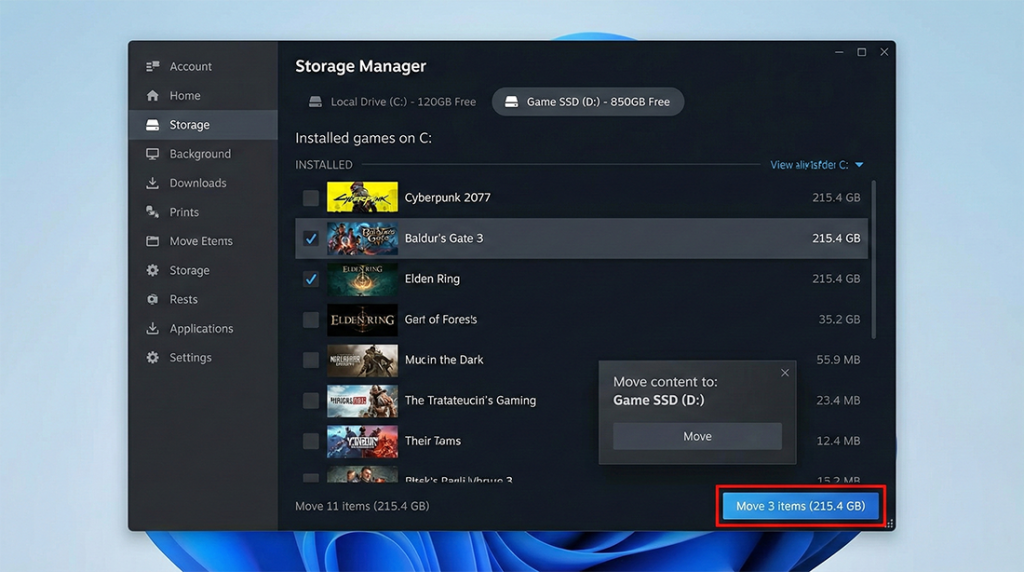
Esta es la forma moderna y más eficiente de reorganizar toda tu biblioteca de un golpe.

PASO 1: Abrir el Gestor de Almacenamiento

  1. Abre tu cliente de Steam.
  2. En la esquina superior izquierda, haz clic en Steam y luego en Parámetros (Settings).
  3. En el menú lateral izquierdo, selecciona la pestaña Almacenamiento.

PASO 2: Crear una nueva Biblioteca de Steam

Arriba del todo verás tus unidades actuales (ej: «Unidad C:»). Necesitamos decirle a Steam que puede usar tu nuevo disco.

  1. Haz clic en el símbolo «+» (más) que aparece al lado de tus unidades actuales.
  2. Se abrirá una ventana. Selecciona la letra de tu nueva unidad (ej: «Disco Local (D:)»).
  3. Haz clic en Añadir.

Nota: Steam creará automáticamente una carpeta llamada SteamLibrary en la raíz de ese disco. ¡No la borres!

PASO 3: Seleccionar y Mover

Ahora viene la magia.

  1. En la parte superior del Gestor de Almacenamiento, asegúrate de que está seleccionada tu unidad de ORIGEN (donde están los juegos ahora, usualmente C:).
  2. Verás una lista de todos los juegos instalados en ese disco. Marca la casilla (checkbox) a la derecha de cada juego que quieras mover.
  3. Una vez seleccionados, verás que el botón inferior derecho se ilumina y dice «Mover». Haz clic en él.
  4. Te pedirá confirmar la unidad de destino. Selecciona tu nuevo disco y acepta.

Steam comenzará el proceso. Verás una barra de progreso. Dependiendo del tamaño de los juegos y la velocidad de tus discos, esto puede tomar desde unos segundos hasta varios minutos. No cierres Steam durante este proceso.


MÉTODO 2: Mover un solo juego (Rápido desde la Biblioteca)
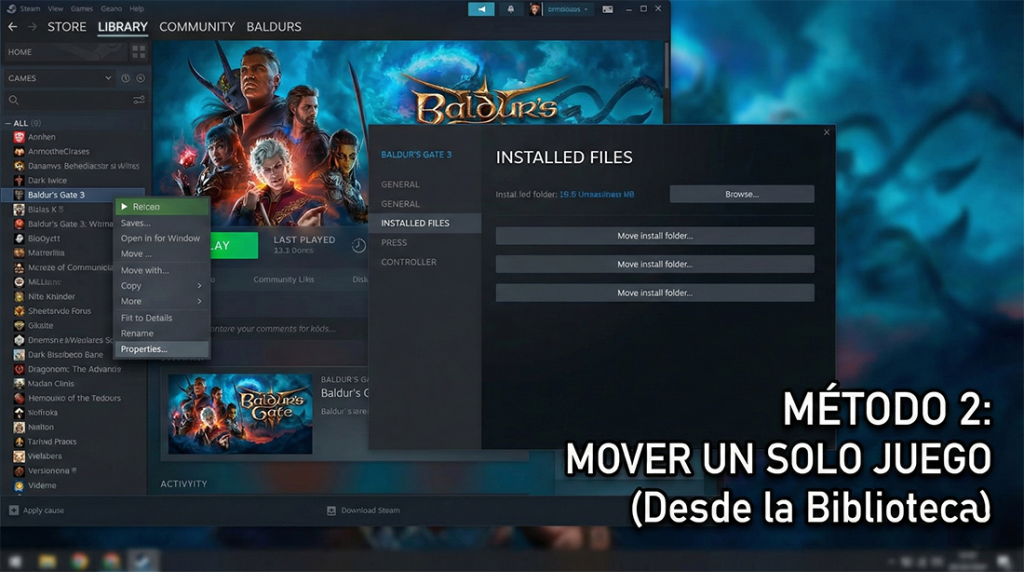
Si solo quieres mover un juego específico porque te está dando tiempos de carga lentos, hay una ruta más directa.

  1. Ve a tu Biblioteca de Steam.
  2. Haz clic derecho sobre el juego que quieres mover (ej: Baldur’s Gate 3).
  3. Selecciona Propiedades…
  4. En la ventana que se abre, ve a la pestaña Archivos instalados.
  5. Haz clic en el botón Mover carpeta de instalación…
  6. Selecciona la nueva unidad en el menú desplegable y pulsa Mover.

Preguntas Frecuentes (FAQ)

¿Perderé mis partidas guardadas? No. Rotundamente no. Las partidas guardadas (savegames) suelen estar en tu carpeta de «Documentos» en Windows o en la nube de Steam Cloud, no en la carpeta de instalación del juego. Mover el juego no afecta a tu progreso.

¿Qué pasa si ya moví la carpeta manualmente a lo bruto? Si cometiste el error de «cortar y pegar» en Windows, Steam mostrará el juego como «no instalado».

  • La solución: Dale a «Instalar» en Steam, pero cuando te pregunte dónde, selecciona la NUEVA ubicación donde pegaste la carpeta. Steam detectará los archivos existentes («Descubriendo archivos existentes…») y solo descargará lo que falte o esté corrupto. Es más lento que el método oficial, pero te salvará de la descarga completa.

¿Puedo mover juegos a un disco duro externo USB? Sí, puedes. Pero ten en cuenta que los tiempos de carga serán mucho más lentos que en un SSD interno, y si desconectas el disco USB mientras Steam está abierto, puedes causar errores.


Conclusión

Como ves, la gestión de almacenamiento en PC en 2026 es mucho más sencilla gracias a las herramientas que Valve ha integrado. Usar el método oficial garantiza que los manifiestos de los juegos, las actualizaciones y los registros se mantengan intactos.

Ahora que tienes tus juegos AAA en el SSD rápido y los juegos indie ligeros en tu disco secundario, ¡es hora de jugar sin esperas!


¿Te ha servido esta guía? Si tienes algún problema durante el proceso, déjanos un comentario abajo e intentaremos ayudarte.

Deja una respuesta

Tu dirección de correo electrónico no será publicada. Los campos obligatorios están marcados con *

Guía Definitiva: Cómo mover juegos de Steam a otro disco SSD sin volver a descargar (Método Seguro 2026)


Te acabas de comprar ese flamante SSD NVMe de 2TB en oferta. Lo instalas en tu PC, emocionado por ver cómo mejoran los tiempos de carga en Resident Evil Requiem o Cyberpunk 2077. Pero entonces te golpea la realidad: tu biblioteca de juegos de 500GB sigue atrapada en tu viejo disco duro mecánico (HDD) o en tu SSD principal que ya está al rojo vivo.

La idea de volver a descargar cientos de gigabytes con tu conexión a internet te da dolor de cabeza.

¡Alto ahí! Ni se te ocurra «Cortar y Pegar» la carpeta del juego en Windows.

Hacer eso romperá los enlaces internos de Steam; la plataforma pensará que el juego está desinstalado y te obligará a bajarlo de nuevo.

Afortunadamente, Valve implementó hace tiempo una herramienta nativa de gestión de almacenamiento dentro de Steam que hace este proceso increíblemente fácil, seguro y rápido (solo limitado por la velocidad de tus discos). En esta guía de Vorimax te enseñamos a usarla paso a paso.


Requisitos Previos

Antes de empezar, asegúrate de lo siguiente:

  1. El nuevo disco está listo: Tu nuevo SSD o HDD debe estar conectado, formateado y tener una letra de unidad asignada en Windows (ej: Disco D:, Disco E:).
  2. Suficiente espacio: Obviamente, el disco de destino debe tener espacio libre suficiente para los juegos que quieres mover.
  3. Steam actualizado: Asegúrate de tener la última versión del cliente de Steam, ya que la interfaz de almacenamiento ha cambiado recientemente.

MÉTODO 1: El «Gestor de Almacenamiento» (Ideal para mover varios juegos a la vez)

Esta es la forma moderna y más eficiente de reorganizar toda tu biblioteca de un golpe.

PASO 1: Abrir el Gestor de Almacenamiento

  1. Abre tu cliente de Steam.
  2. En la esquina superior izquierda, haz clic en Steam y luego en Parámetros (Settings).
  3. En el menú lateral izquierdo, selecciona la pestaña Almacenamiento.

PASO 2: Crear una nueva Biblioteca de Steam

Arriba del todo verás tus unidades actuales (ej: «Unidad C:»). Necesitamos decirle a Steam que puede usar tu nuevo disco.

  1. Haz clic en el símbolo «+» (más) que aparece al lado de tus unidades actuales.
  2. Se abrirá una ventana. Selecciona la letra de tu nueva unidad (ej: «Disco Local (D:)»).
  3. Haz clic en Añadir.

Nota: Steam creará automáticamente una carpeta llamada SteamLibrary en la raíz de ese disco. ¡No la borres!

PASO 3: Seleccionar y Mover

Ahora viene la magia.

  1. En la parte superior del Gestor de Almacenamiento, asegúrate de que está seleccionada tu unidad de ORIGEN (donde están los juegos ahora, usualmente C:).
  2. Verás una lista de todos los juegos instalados en ese disco. Marca la casilla (checkbox) a la derecha de cada juego que quieras mover.
  3. Una vez seleccionados, verás que el botón inferior derecho se ilumina y dice «Mover». Haz clic en él.
  4. Te pedirá confirmar la unidad de destino. Selecciona tu nuevo disco y acepta.

Steam comenzará el proceso. Verás una barra de progreso. Dependiendo del tamaño de los juegos y la velocidad de tus discos, esto puede tomar desde unos segundos hasta varios minutos. No cierres Steam durante este proceso.


MÉTODO 2: Mover un solo juego (Rápido desde la Biblioteca)

Si solo quieres mover un juego específico porque te está dando tiempos de carga lentos, hay una ruta más directa.

  1. Ve a tu Biblioteca de Steam.
  2. Haz clic derecho sobre el juego que quieres mover (ej: Baldur’s Gate 3).
  3. Selecciona Propiedades…
  4. En la ventana que se abre, ve a la pestaña Archivos instalados.
  5. Haz clic en el botón Mover carpeta de instalación…
  6. Selecciona la nueva unidad en el menú desplegable y pulsa Mover.

Preguntas Frecuentes (FAQ)

¿Perderé mis partidas guardadas? No. Rotundamente no. Las partidas guardadas (savegames) suelen estar en tu carpeta de «Documentos» en Windows o en la nube de Steam Cloud, no en la carpeta de instalación del juego. Mover el juego no afecta a tu progreso.

¿Qué pasa si ya moví la carpeta manualmente a lo bruto? Si cometiste el error de «cortar y pegar» en Windows, Steam mostrará el juego como «no instalado».

  • La solución: Dale a «Instalar» en Steam, pero cuando te pregunte dónde, selecciona la NUEVA ubicación donde pegaste la carpeta. Steam detectará los archivos existentes («Descubriendo archivos existentes…») y solo descargará lo que falte o esté corrupto. Es más lento que el método oficial, pero te salvará de la descarga completa.

¿Puedo mover juegos a un disco duro externo USB? Sí, puedes. Pero ten en cuenta que los tiempos de carga serán mucho más lentos que en un SSD interno, y si desconectas el disco USB mientras Steam está abierto, puedes causar errores.


Conclusión

Como ves, la gestión de almacenamiento en PC en 2026 es mucho más sencilla gracias a las herramientas que Valve ha integrado. Usar el método oficial garantiza que los manifiestos de los juegos, las actualizaciones y los registros se mantengan intactos.

Ahora que tienes tus juegos AAA en el SSD rápido y los juegos indie ligeros en tu disco secundario, ¡es hora de jugar sin esperas!


¿Te ha servido esta guía? Si tienes algún problema durante el proceso, déjanos un comentario abajo e intentaremos ayudarte.

Deja una respuesta

Tu dirección de correo electrónico no será publicada. Los campos obligatorios están marcados con *