Generic selectors
Exact matches only
Search in title
Search in content
Post Type Selectors

Guía Avanzada: Cómo usar DDU para una limpieza total de drivers NVIDIA/AMD (Solución a Crasheos)


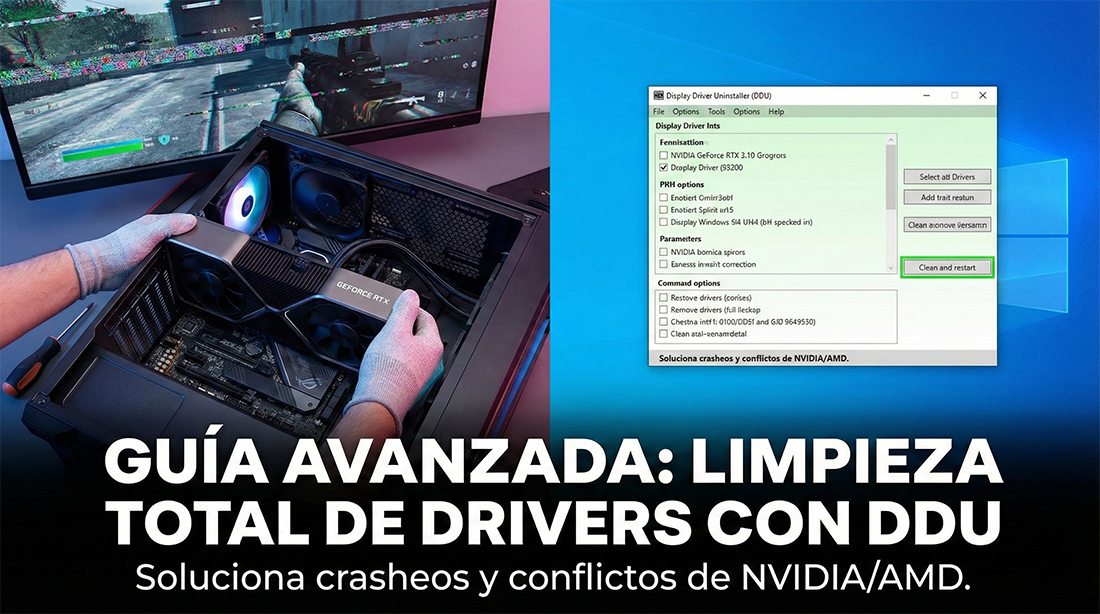
Te has comprado una tarjeta gráfica nueva, o quizás has instalado los últimos controladores «Game Ready» para Resident Evil Requiem. Lanzas el juego emocionado y, a los 10 minutos… se cierra de golpe al escritorio sin mensaje de error. O peor, empiezas a ver texturas parpadeantes y glitches visuales que antes no estaban.

Si ya has descartado problemas de temperatura, el culpable más probable es un conflicto de drivers.

Mucha gente piensa que con ir al «Panel de Control > Desinstalar un programa» es suficiente. Error. El desinstalador estándar de Windows suele dejar archivos huérfanos y entradas en el registro del sistema. Cuando instalas el driver nuevo sobre esa «basura» antigua, empiezan los problemas de estabilidad.

La herramienta estándar de la industria para solucionar esto se llama DDU (Display Driver Uninstaller). Es una «opción nuclear» que borra absolutamente cualquier rastro de drivers gráficos de tu sistema, dejándolo como recién formateado para una instalación limpia.

En esta guía de Vorimax, te enseñamos a usarla de forma segura.


⚠️ Advertencia y Preparativos (No te saltes esto)
DDU es una herramienta potente que toca el registro de Windows. Aunque es muy segura si se sigue el proceso, siempre tomamos precauciones.

Lo que necesitas antes de empezar:

  1. Descarga DDU: Bájalo solo de su fuente oficial (generalmente hospedado en Guru3D). Descomprime la carpeta en tu escritorio.
  2. Descarga tu Driver Nuevo: Ve a la web de NVIDIA (GeForce Experience) o AMD (Adrenalin) y descarga el instalador del driver más reciente para tu tarjeta. Guárdalo en el escritorio, no lo instales todavía.
  3. Punto de Restauración: Como siempre que tocamos el sistema, crea un punto de restauración rápido en Windows por si acaso.

PASO 1: El Secreto del Éxito (Desconectar Internet)

Este paso es crítico y mucha gente lo olvida.

Si desinstalas tus drivers mientras estás conectado a internet, en el momento en que reinicies el PC, Windows Update detectará que falta la gráfica e intentará instalar automáticamente un driver genérico antiguo antes de que tú puedas instalar el nuevo. Esto arruina todo el proceso de limpieza.

La Solución: Desconecta el cable Ethernet de tu PC o apaga el WiFi antes de empezar el proceso de limpieza. No lo vuelvas a conectar hasta que hayas instalado el driver nuevo al final de la guía.


PASO 2: Entrar en Modo Seguro (Safe Mode)

Para que DDU pueda borrar archivos que están en uso por el sistema, es obligatorio ejecutarlo desde el Modo Seguro de Windows.

La forma más fácil de entrar en Windows 11/10:

  1. Abre el menú de Inicio y pulsa el botón de Encendido/Apagado.
  2. Mantén pulsada la tecla SHIFT (Mayús) en tu teclado y haz clic en Reiniciar.
  3. Windows se reiniciará en una pantalla azul de opciones.
  4. Ve a Solucionar problemas > Opciones avanzadas > Configuración de inicio > Reiniciar.
  5. Al reiniciar, verás una lista numerada. Pulsa la tecla 4 o F4 para iniciar en «Modo Seguro».

Tu pantalla se verá con una resolución muy baja y el fondo negro. Esto es normal.


PASO 3: Ejecutar DDU y Limpiar

Ahora que estás en Modo Seguro y sin internet:

  1. Abre la carpeta de DDU que dejaste en el escritorio y ejecuta Display Driver Uninstaller.exe.
  2. Si es la primera vez, te mostrará unas opciones. Déjalas por defecto y cierra esa ventana.
  3. En la interfaz principal, a la derecha, selecciona el tipo de dispositivo: GPU.
  4. Debajo, selecciona tu marca: NVIDIA o AMD (o Intel si aplica).
  5. Haz clic en el botón superior izquierdo: «Limpiar y reiniciar» (Altamente recomendado).

DDU comenzará a trabajar. Verás un registro de todo lo que está borrando. Tardará un par de minutos y tu PC se reiniciará automáticamente en modo normal.


PASO 4: Instalación Limpia

Cuando vuelvas a Windows, verás todo muy grande y con mala resolución porque estás usando el driver básico de Microsoft.

  1. (Asegúrate de seguir sin internet).
  2. Ejecuta el instalador del driver de NVIDIA/AMD que descargaste en los preparativos.
  3. Sigue la instalación normal.
  4. Una vez finalizado, reinicia el PC una última vez.
  5. ¡Listo! Ya puedes volver a conectar tu cable Ethernet/WiFi.

Conclusión

Acabas de realizar lo que los técnicos llamamos una «instalación limpia» de drivers. Si tus crasheos en juegos eran por culpa de conflictos de software, este proceso debería haberlos solucionado por completo.

¿Cuándo deberías usar DDU?

  • No es necesario para cada pequeña actualización de drivers.
  • Es obligatorio si cambias de marca de gráfica (ej: pasas de una RTX 3060 a una RX 7800 XT).
  • Es muy recomendable si estás sufriendo crasheos inexplicables, glitches visuales o un rendimiento muy inferior al esperado.

¿Has usado DDU alguna vez? ¿Te ha solucionado problemas en juegos rebeldes? Cuéntanos tu experiencia en los comentarios.

Deja una respuesta

Tu dirección de correo electrónico no será publicada. Los campos obligatorios están marcados con *

Guía Avanzada: Cómo usar DDU para una limpieza total de drivers NVIDIA/AMD (Solución a Crasheos)


Te has comprado una tarjeta gráfica nueva, o quizás has instalado los últimos controladores «Game Ready» para Resident Evil Requiem. Lanzas el juego emocionado y, a los 10 minutos… se cierra de golpe al escritorio sin mensaje de error. O peor, empiezas a ver texturas parpadeantes y glitches visuales que antes no estaban.

Si ya has descartado problemas de temperatura, el culpable más probable es un conflicto de drivers.

Mucha gente piensa que con ir al «Panel de Control > Desinstalar un programa» es suficiente. Error. El desinstalador estándar de Windows suele dejar archivos huérfanos y entradas en el registro del sistema. Cuando instalas el driver nuevo sobre esa «basura» antigua, empiezan los problemas de estabilidad.

La herramienta estándar de la industria para solucionar esto se llama DDU (Display Driver Uninstaller). Es una «opción nuclear» que borra absolutamente cualquier rastro de drivers gráficos de tu sistema, dejándolo como recién formateado para una instalación limpia.

En esta guía de Vorimax, te enseñamos a usarla de forma segura.


⚠️ Advertencia y Preparativos (No te saltes esto)

DDU es una herramienta potente que toca el registro de Windows. Aunque es muy segura si se sigue el proceso, siempre tomamos precauciones.

Lo que necesitas antes de empezar:

  1. Descarga DDU: Bájalo solo de su fuente oficial (generalmente hospedado en Guru3D). Descomprime la carpeta en tu escritorio.
  2. Descarga tu Driver Nuevo: Ve a la web de NVIDIA (GeForce Experience) o AMD (Adrenalin) y descarga el instalador del driver más reciente para tu tarjeta. Guárdalo en el escritorio, no lo instales todavía.
  3. Punto de Restauración: Como siempre que tocamos el sistema, crea un punto de restauración rápido en Windows por si acaso.

PASO 1: El Secreto del Éxito (Desconectar Internet)

Este paso es crítico y mucha gente lo olvida.

Si desinstalas tus drivers mientras estás conectado a internet, en el momento en que reinicies el PC, Windows Update detectará que falta la gráfica e intentará instalar automáticamente un driver genérico antiguo antes de que tú puedas instalar el nuevo. Esto arruina todo el proceso de limpieza.

La Solución: Desconecta el cable Ethernet de tu PC o apaga el WiFi antes de empezar el proceso de limpieza. No lo vuelvas a conectar hasta que hayas instalado el driver nuevo al final de la guía.


PASO 2: Entrar en Modo Seguro (Safe Mode)

Para que DDU pueda borrar archivos que están en uso por el sistema, es obligatorio ejecutarlo desde el Modo Seguro de Windows.

La forma más fácil de entrar en Windows 11/10:

  1. Abre el menú de Inicio y pulsa el botón de Encendido/Apagado.
  2. Mantén pulsada la tecla SHIFT (Mayús) en tu teclado y haz clic en Reiniciar.
  3. Windows se reiniciará en una pantalla azul de opciones.
  4. Ve a Solucionar problemas > Opciones avanzadas > Configuración de inicio > Reiniciar.
  5. Al reiniciar, verás una lista numerada. Pulsa la tecla 4 o F4 para iniciar en «Modo Seguro».

Tu pantalla se verá con una resolución muy baja y el fondo negro. Esto es normal.


PASO 3: Ejecutar DDU y Limpiar

Ahora que estás en Modo Seguro y sin internet:

  1. Abre la carpeta de DDU que dejaste en el escritorio y ejecuta Display Driver Uninstaller.exe.
  2. Si es la primera vez, te mostrará unas opciones. Déjalas por defecto y cierra esa ventana.
  3. En la interfaz principal, a la derecha, selecciona el tipo de dispositivo: GPU.
  4. Debajo, selecciona tu marca: NVIDIA o AMD (o Intel si aplica).
  5. Haz clic en el botón superior izquierdo: «Limpiar y reiniciar» (Altamente recomendado).

DDU comenzará a trabajar. Verás un registro de todo lo que está borrando. Tardará un par de minutos y tu PC se reiniciará automáticamente en modo normal.


PASO 4: Instalación Limpia

Cuando vuelvas a Windows, verás todo muy grande y con mala resolución porque estás usando el driver básico de Microsoft.

  1. (Asegúrate de seguir sin internet).
  2. Ejecuta el instalador del driver de NVIDIA/AMD que descargaste en los preparativos.
  3. Sigue la instalación normal.
  4. Una vez finalizado, reinicia el PC una última vez.
  5. ¡Listo! Ya puedes volver a conectar tu cable Ethernet/WiFi.

Conclusión

Acabas de realizar lo que los técnicos llamamos una «instalación limpia» de drivers. Si tus crasheos en juegos eran por culpa de conflictos de software, este proceso debería haberlos solucionado por completo.

¿Cuándo deberías usar DDU?

  • No es necesario para cada pequeña actualización de drivers.
  • Es obligatorio si cambias de marca de gráfica (ej: pasas de una RTX 3060 a una RX 7800 XT).
  • Es muy recomendable si estás sufriendo crasheos inexplicables, glitches visuales o un rendimiento muy inferior al esperado.

¿Has usado DDU alguna vez? ¿Te ha solucionado problemas en juegos rebeldes? Cuéntanos tu experiencia en los comentarios.

Deja una respuesta

Tu dirección de correo electrónico no será publicada. Los campos obligatorios están marcados con *