Generic selectors
Exact matches only
Search in title
Search in content
Post Type Selectors

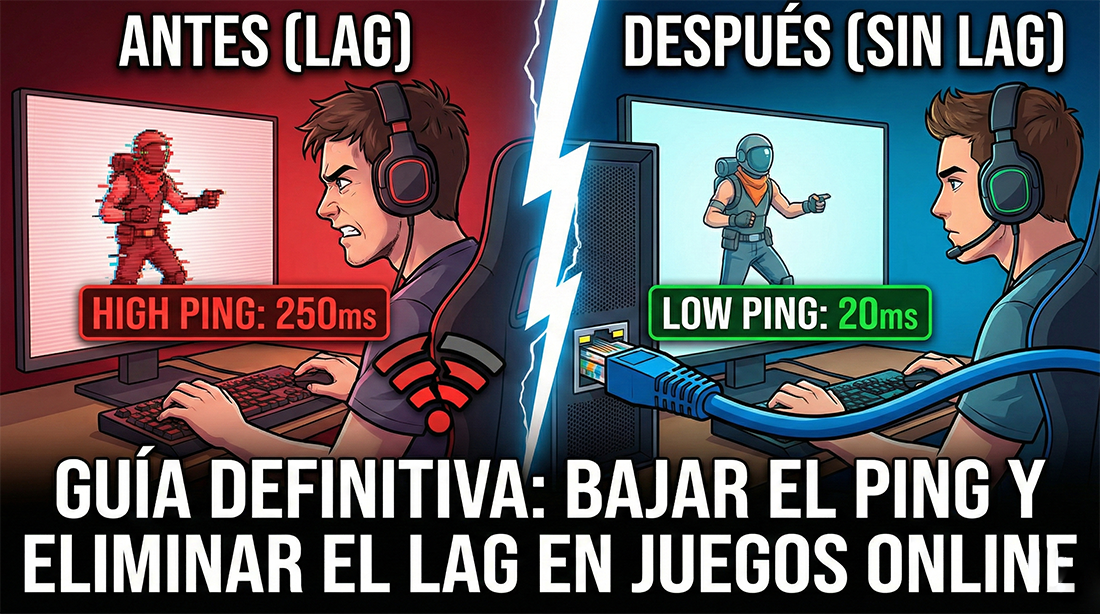
Guía Definitiva: Cómo Bajar el Ping y Eliminar los Tirones (Lag) en Juegos Online (2026)


Estás en el momento decisivo de la partida. Tienes al enemigo en la mira, disparas y… nada. Un segundo después, apareces muerto tres metros más atrás. Miras la esquina de tu pantalla y ahí está: el temido icono de «conexión inestable» o un ping que se dispara a 200ms.

El lag es el enemigo número uno del jugador competitivo. Y lo peor es que muchos jugadores confunden tener una conexión rápida (muchos Megas o Gigas de bajada) con tener una conexión estable y de baja latencia (Ping bajo).

Puedes tener 1 Gbps de fibra óptica, pero si tu configuración doméstica es mala, tendrás peor experiencia de juego que alguien con 50 Megas bien configurados.

En esta guía de Vorimax, vamos a diseccionar tu red local para eliminar los cuellos de botella que están arruinando tus partidas online.


⚠️ Concepto Clave: Ancho de Banda vs. Latencia (Ping)

Antes de empezar, entiende esto:

  • Ancho de banda (Megas/Gigas): Es el grosor de la tubería. Importa para descargar el juego rápido o ver Netflix en 4K.
  • Latencia (Ping): Es el tiempo que tarda una gota de agua en viajar de un extremo a otro de la tubería y volver. Esto es lo ÚNICO que importa en el gaming online.

No necesitas más megas para bajar el ping; necesitas optimizar la ruta.


PASO 1: La Verdad Incómoda (Ethernet vs. WiFi)
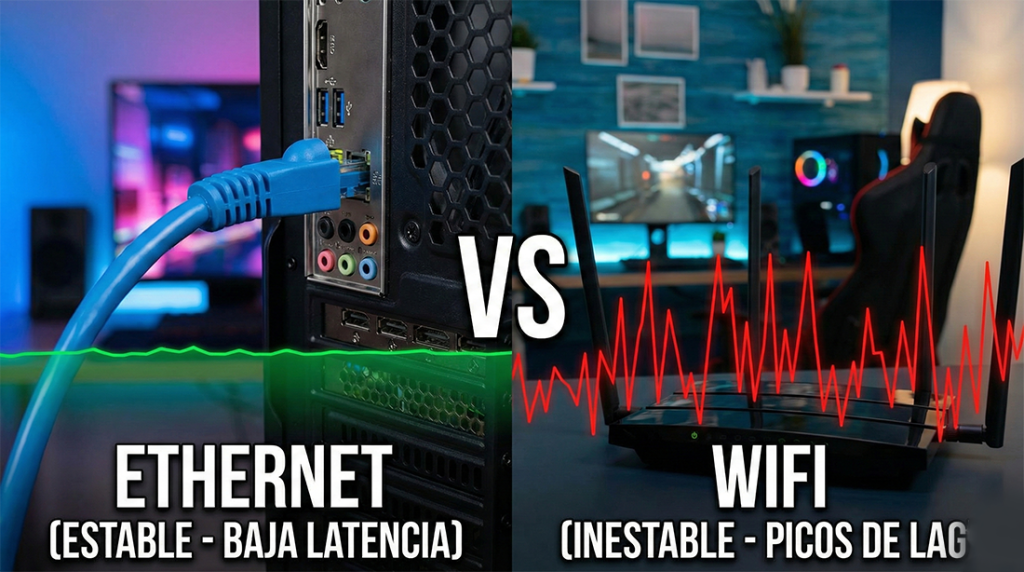
Este es el paso que nadie quiere oír, pero es el que soluciona el 80% de los problemas de lag: Si juegas competitivo, NO uses WiFi.

No importa que tengas un router WiFi 6E de 500 dólares. La tecnología inalámbrica, por naturaleza, funciona como un walkie-talkie (half-duplex): solo puede enviar o recibir datos a la vez, no ambos simultáneamente. Además, es susceptible a interferencias de tus vecinos, microondas y paredes. Esto genera «picos de lag» (jitter) y pérdida de paquetes (packet loss).

La Solución: Cable Ethernet (CAT6). Un cable Ethernet es «full-duplex» (envía y recibe a la vez) y está blindado contra interferencias. La conexión es física y directa.

  • La prueba: Compra un cable largo barato (cuestan menos de 10$), conéctalo temporalmente cruzando el pasillo hasta tu router y juega una hora. La diferencia en estabilidad te convencerá de buscar una instalación permanente.

PASO 2: Cambiar las DNS para una ruta más rápida
Si el cable es la carretera, las DNS (Sistema de Nombres de Dominio) son el GPS que le dice a tus datos por dónde ir.

Las DNS que te asigna tu proveedor de internet (ISP) por defecto suelen ser lentas y poco eficientes, tomando rutas largas para llegar al servidor del juego. Cambiarlas por unas DNS optimizadas para velocidad puede rascar unos milisegundos vitales.

Las mejores opciones gratuitas:

  • Cloudflare DNS (Enfoque en velocidad): Primario 1.1.1.1, Secundario 1.0.0.1
  • Google Public DNS (Fiabilidad): Primario 8.8.8.8, Secundario 8.8.4.4

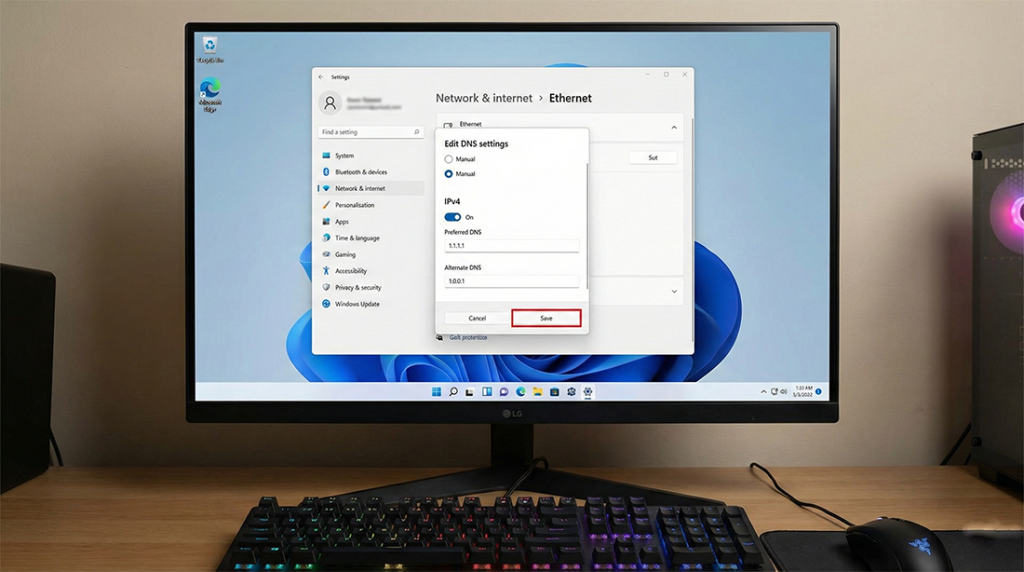
Cómo cambiarlas en Windows 11:

  1. Ve a Configuración > Red e Internet.
  2. Haz clic en tu conexión actual (Ethernet o Wi-Fi).
  3. Busca «Asignación de servidor DNS» y dale a Editar.
  4. Cambia de «Automático (DHCP)» a Manual.
  5. Activa IPv4 e introduce las direcciones de arriba (ej: las de Cloudflare). Guarda.

(Nota: También puedes cambiarlas directamente en tu router para que afecte a todos los dispositivos de la casa, consolas incluidas).


PASO 3: Eliminar los «Vampiros» de Ancho de Banda
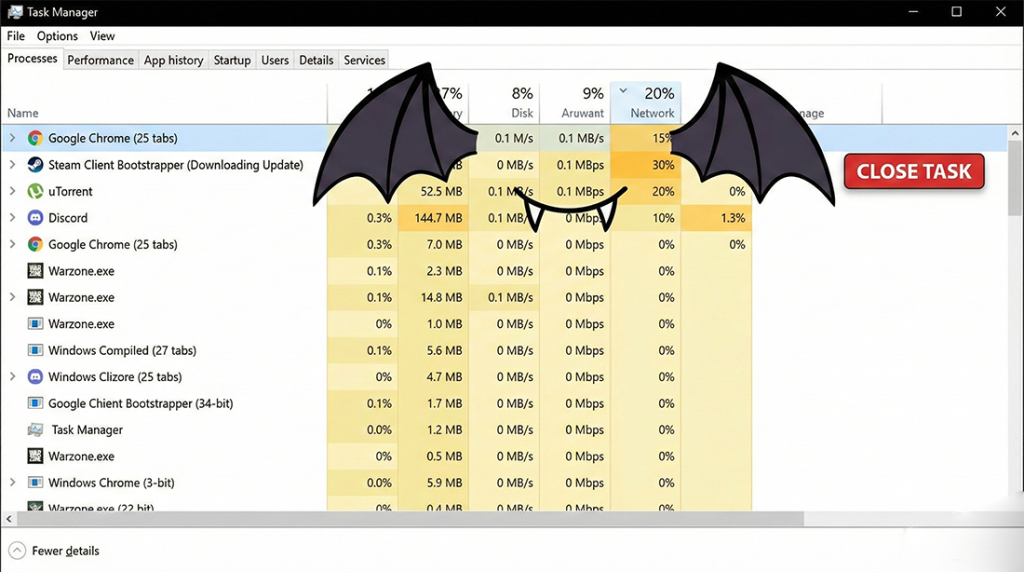
Tu juego necesita que la «tubería» de tu internet esté libre. Si mientras juegas hay otros programas usando la red, tu router tendrá que gestionar una cola de datos, y tu juego tendrá que esperar su turno, generando lag.

Los culpables habituales en tu PC:

  1. Navegadores: Chrome o Edge con pestañas abiertas (especialmente YouTube, Twitch o redes sociales que se actualizan solas) consumen ancho de banda constantemente. Ciérralos al jugar.
  2. Windows Update / Tiendas: Asegúrate de que Steam, Epic Games o Windows no estén descargando actualizaciones en segundo plano. Pausa todas las descargas antes de empezar la partida.
  3. Aplicaciones P2P: Clientes de torrent o seeders deben estar cerrados completamente.

Cómo comprobarlo: Abre el Administrador de Tareas (Ctrl+Shift+Esc), ordena por la columna «Red» y cierra todo proceso innecesario que esté consumiendo más de 0,1 Mbps.


PASO 4 (Avanzado): QoS en el Router
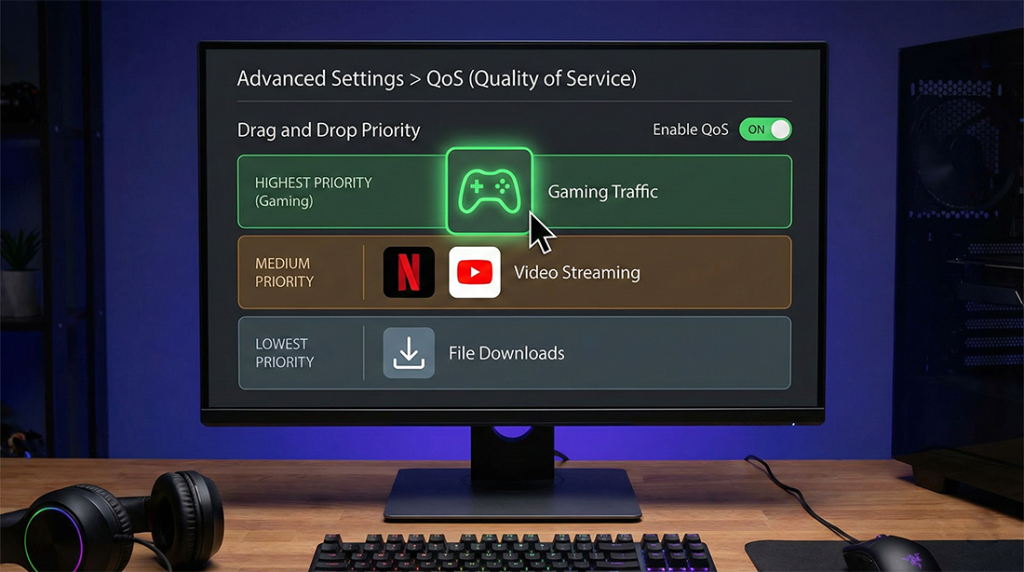
Si vives con más gente y el lag empieza justo cuando alguien se pone a ver Netflix en el salón, necesitas QoS (Quality of Service).

Esta es una función en el panel de administración de tu router que te permite establecer prioridades. Puedes configurarlo para decirle al router: «Los datos de mi PC Gaming son VIP. Si hay congestión, Netflix y los móviles esperan, mi juego pasa primero».

  • Nota: Como cada router es diferente, no podemos dar un paso a paso universal. Busca en Google el modelo de tu router + «configurar QoS para gaming» para encontrar instrucciones específicas.

Conclusión y Realidad

Si aplicas estos pasos, especialmente el cambio a cable Ethernet, habrás optimizado tu conexión local al máximo posible.

Si después de todo esto sigues teniendo un ping alto (más de 80-100ms constantemente en servidores de tu región), el problema ya no está en tu casa, sino en la infraestructura de tu proveedor de internet o en la distancia física a los servidores del juego. Ahí, lamentablemente, poco puedes hacer más que llamar a tu compañía o mudarte más cerca del servidor.


¿Juegas por WiFi o por Cable? ¿Has notado diferencia al cambiar las DNS? ¡Comparte tu experiencia y tu ping promedio en los comentarios!

Deja una respuesta

Tu dirección de correo electrónico no será publicada. Los campos obligatorios están marcados con *

Guía Definitiva: Cómo Bajar el Ping y Eliminar los Tirones (Lag) en Juegos Online (2026)


Estás en el momento decisivo de la partida. Tienes al enemigo en la mira, disparas y… nada. Un segundo después, apareces muerto tres metros más atrás. Miras la esquina de tu pantalla y ahí está: el temido icono de «conexión inestable» o un ping que se dispara a 200ms.

El lag es el enemigo número uno del jugador competitivo. Y lo peor es que muchos jugadores confunden tener una conexión rápida (muchos Megas o Gigas de bajada) con tener una conexión estable y de baja latencia (Ping bajo).

Puedes tener 1 Gbps de fibra óptica, pero si tu configuración doméstica es mala, tendrás peor experiencia de juego que alguien con 50 Megas bien configurados.

En esta guía de Vorimax, vamos a diseccionar tu red local para eliminar los cuellos de botella que están arruinando tus partidas online.


⚠️ Concepto Clave: Ancho de Banda vs. Latencia (Ping)

Antes de empezar, entiende esto:

  • Ancho de banda (Megas/Gigas): Es el grosor de la tubería. Importa para descargar el juego rápido o ver Netflix en 4K.
  • Latencia (Ping): Es el tiempo que tarda una gota de agua en viajar de un extremo a otro de la tubería y volver. Esto es lo ÚNICO que importa en el gaming online.

No necesitas más megas para bajar el ping; necesitas optimizar la ruta.


PASO 1: La Verdad Incómoda (Ethernet vs. WiFi)

Este es el paso que nadie quiere oír, pero es el que soluciona el 80% de los problemas de lag: Si juegas competitivo, NO uses WiFi.

No importa que tengas un router WiFi 6E de 500 dólares. La tecnología inalámbrica, por naturaleza, funciona como un walkie-talkie (half-duplex): solo puede enviar o recibir datos a la vez, no ambos simultáneamente. Además, es susceptible a interferencias de tus vecinos, microondas y paredes. Esto genera «picos de lag» (jitter) y pérdida de paquetes (packet loss).

La Solución: Cable Ethernet (CAT6). Un cable Ethernet es «full-duplex» (envía y recibe a la vez) y está blindado contra interferencias. La conexión es física y directa.

  • La prueba: Compra un cable largo barato (cuestan menos de 10$), conéctalo temporalmente cruzando el pasillo hasta tu router y juega una hora. La diferencia en estabilidad te convencerá de buscar una instalación permanente.

PASO 2: Cambiar las DNS para una ruta más rápida

Si el cable es la carretera, las DNS (Sistema de Nombres de Dominio) son el GPS que le dice a tus datos por dónde ir.

Las DNS que te asigna tu proveedor de internet (ISP) por defecto suelen ser lentas y poco eficientes, tomando rutas largas para llegar al servidor del juego. Cambiarlas por unas DNS optimizadas para velocidad puede rascar unos milisegundos vitales.

Las mejores opciones gratuitas:

  • Cloudflare DNS (Enfoque en velocidad): Primario 1.1.1.1, Secundario 1.0.0.1
  • Google Public DNS (Fiabilidad): Primario 8.8.8.8, Secundario 8.8.4.4

Cómo cambiarlas en Windows 11:

  1. Ve a Configuración > Red e Internet.
  2. Haz clic en tu conexión actual (Ethernet o Wi-Fi).
  3. Busca «Asignación de servidor DNS» y dale a Editar.
  4. Cambia de «Automático (DHCP)» a Manual.
  5. Activa IPv4 e introduce las direcciones de arriba (ej: las de Cloudflare). Guarda.

(Nota: También puedes cambiarlas directamente en tu router para que afecte a todos los dispositivos de la casa, consolas incluidas).


PASO 3: Eliminar los «Vampiros» de Ancho de Banda

Tu juego necesita que la «tubería» de tu internet esté libre. Si mientras juegas hay otros programas usando la red, tu router tendrá que gestionar una cola de datos, y tu juego tendrá que esperar su turno, generando lag.

Los culpables habituales en tu PC:

  1. Navegadores: Chrome o Edge con pestañas abiertas (especialmente YouTube, Twitch o redes sociales que se actualizan solas) consumen ancho de banda constantemente. Ciérralos al jugar.
  2. Windows Update / Tiendas: Asegúrate de que Steam, Epic Games o Windows no estén descargando actualizaciones en segundo plano. Pausa todas las descargas antes de empezar la partida.
  3. Aplicaciones P2P: Clientes de torrent o seeders deben estar cerrados completamente.

Cómo comprobarlo: Abre el Administrador de Tareas (Ctrl+Shift+Esc), ordena por la columna «Red» y cierra todo proceso innecesario que esté consumiendo más de 0,1 Mbps.


PASO 4 (Avanzado): QoS en el Router

Si vives con más gente y el lag empieza justo cuando alguien se pone a ver Netflix en el salón, necesitas QoS (Quality of Service).

Esta es una función en el panel de administración de tu router que te permite establecer prioridades. Puedes configurarlo para decirle al router: «Los datos de mi PC Gaming son VIP. Si hay congestión, Netflix y los móviles esperan, mi juego pasa primero».

  • Nota: Como cada router es diferente, no podemos dar un paso a paso universal. Busca en Google el modelo de tu router + «configurar QoS para gaming» para encontrar instrucciones específicas.

Conclusión y Realidad

Si aplicas estos pasos, especialmente el cambio a cable Ethernet, habrás optimizado tu conexión local al máximo posible.

Si después de todo esto sigues teniendo un ping alto (más de 80-100ms constantemente en servidores de tu región), el problema ya no está en tu casa, sino en la infraestructura de tu proveedor de internet o en la distancia física a los servidores del juego. Ahí, lamentablemente, poco puedes hacer más que llamar a tu compañía o mudarte más cerca del servidor.


¿Juegas por WiFi o por Cable? ¿Has notado diferencia al cambiar las DNS? ¡Comparte tu experiencia y tu ping promedio en los comentarios!

Deja una respuesta

Tu dirección de correo electrónico no será publicada. Los campos obligatorios están marcados con *