Generic selectors
Exact matches only
Search in title
Search in content
Post Type Selectors

Guía Definitiva: Cómo optimizar Windows 11 para Máximo Rendimiento en Juegos (Edición 2026)


Has invertido en una buena gráfica, tienes un procesador decente y suficiente RAM. Sin embargo, al entrar en Warzone, Cyberpunk o el nuevo Resident Evil Requiem, sientes que algo no va bien. Hay micro-cortes (stuttering), los FPS no son estables o notas el ratón «pesado» (input lag).

El culpable, muchas veces, no es tu hardware, sino tu sistema operativo.

Windows 11 es un sistema robusto, pero de fábrica viene configurado para la ofimática y la seguridad empresarial, no para el gaming de alto rendimiento. Viene cargado de servicios en segundo plano y configuraciones de energía conservadoras que «estrangulan» tu PC cuando más potencia necesitas.

En esta guía exhaustiva de Vorimax, no solo te diremos qué botones tocar; te explicaremos por qué funciona cada ajuste y cómo exprimir hasta el último hercio de tu máquina de forma segura.

⚠️ Antes de empezar: La regla de oro

Vamos a modificar configuraciones del sistema. Aunque todos los pasos son seguros si se siguen al pie de la letra, siempre recomendamos dos cosas antes de una optimización mayor:

  1. Actualiza todo: Asegúrate de tener la última versión de Windows Update y los drivers de tu GPU (NVIDIA/AMD) al día.
  2. Crea un Punto de Restauración: Es tu seguro de vida. En el buscador de Inicio escribe «Crear un punto de restauración» y sigue los pasos. Tardas 1 minuto.

PASO 1: El «Modo de Juego» (Game Mode) y por qué ahora SÍ funciona
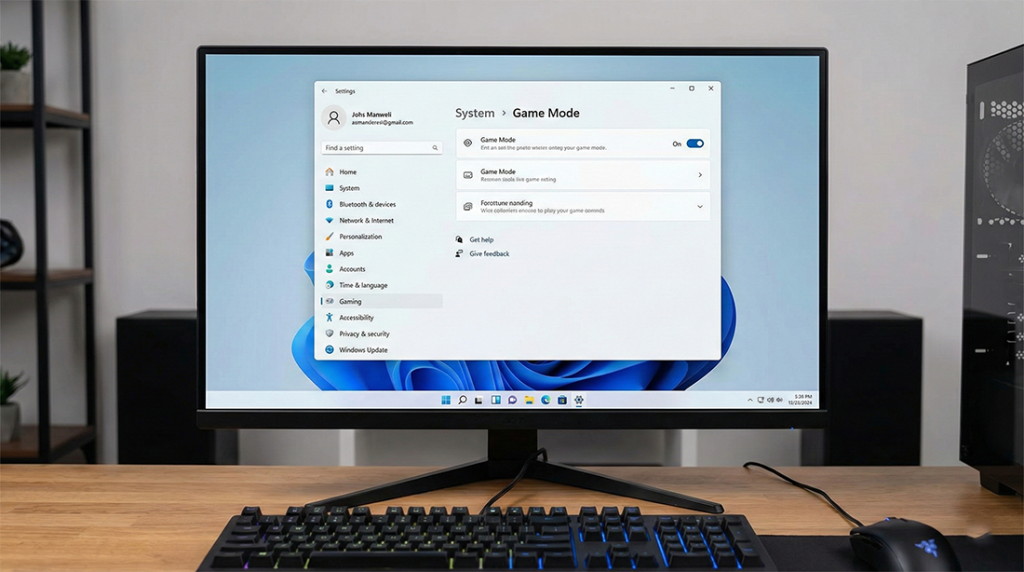
Hace años, en las primeras versiones de Windows 10, el «Modo de Juego» era famoso por causar más problemas de los que solucionaba. Eso ha cambiado radicalmente en 2026 con Windows 11.

¿Qué hace realmente? Cuando Windows detecta que ejecutas un juego, este modo hace dos cosas vitales:

  1. Priorización de Hilos: Asigna la máxima prioridad de la CPU al proceso del juego.
  2. Supresión de Fondo: Impide que Windows Update instale cosas mientras juegas y detiene notificaciones que pueden causar un tirón (stutter) en el peor momento.

Cómo activarlo:

  1. Abre Configuración (Tecla Windows + I).
  2. En el menú lateral izquierdo, clic en Juegos.
  3. Entra en Modo de Juego y asegúrate de que el interruptor esté en Activado.

PASO 2: HAGS (Programación de GPU acelerada por hardware)
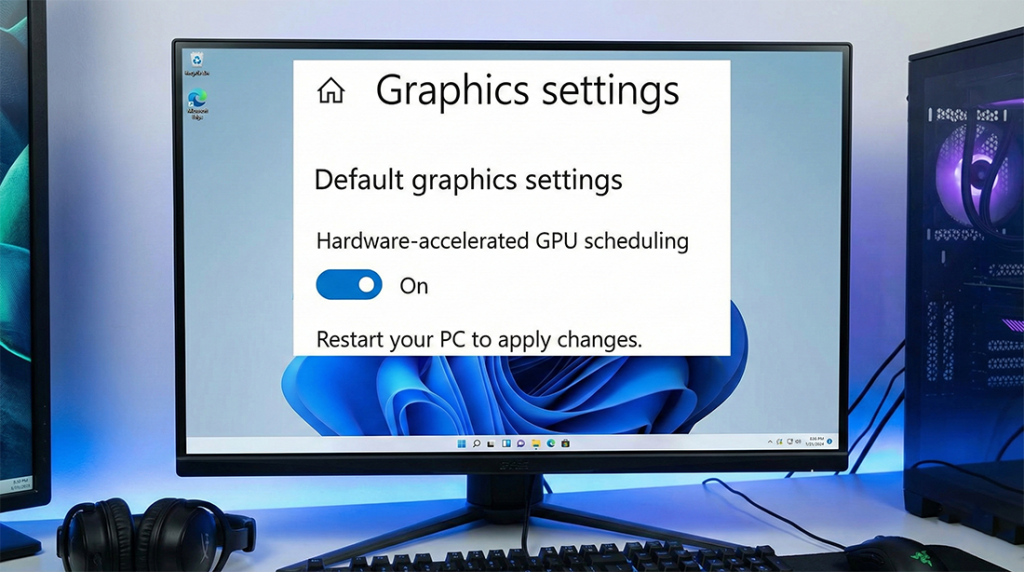
Este es, quizás, el ajuste más importante de la era moderna, especialmente si usas tarjetas NVIDIA RTX Serie 30, 40 o las nuevas 50.

¿Qué es HAGS y por qué es vital? Tradicionalmente, la CPU era la encargada de gestionar la memoria de vídeo (VRAM) y decirle a la GPU qué renderizar. Esto creaba un pequeño «cuello de botella» en la CPU.

Al activar HAGS, le permites a la tarjeta gráfica gestionar su propia memoria directamente, liberando de trabajo al procesador.

  • Beneficio: Reduce la latencia del sistema y, crucialmente, es obligatorio tenerlo activado para usar tecnologías como DLSS 3 Frame Generation (Generación de Fotogramas). Si tienes una RTX 4000/5000 y no usas esto, estás perdiendo rendimiento.

Cómo activarlo:

  1. Ve a Configuración > Sistema > Pantalla.
  2. Baja hasta el final y haz clic en Gráficos.
  3. Arriba, clic en «Cambiar la configuración de gráficos predeterminada».
  4. Activa el interruptor de Programación de GPU acelerada por hardware.

Nota: Necesitarás reiniciar el PC para que este cambio surta efecto.


PASO 3: Desbloquear el «Plan de Energía de Máximo Rendimiento»
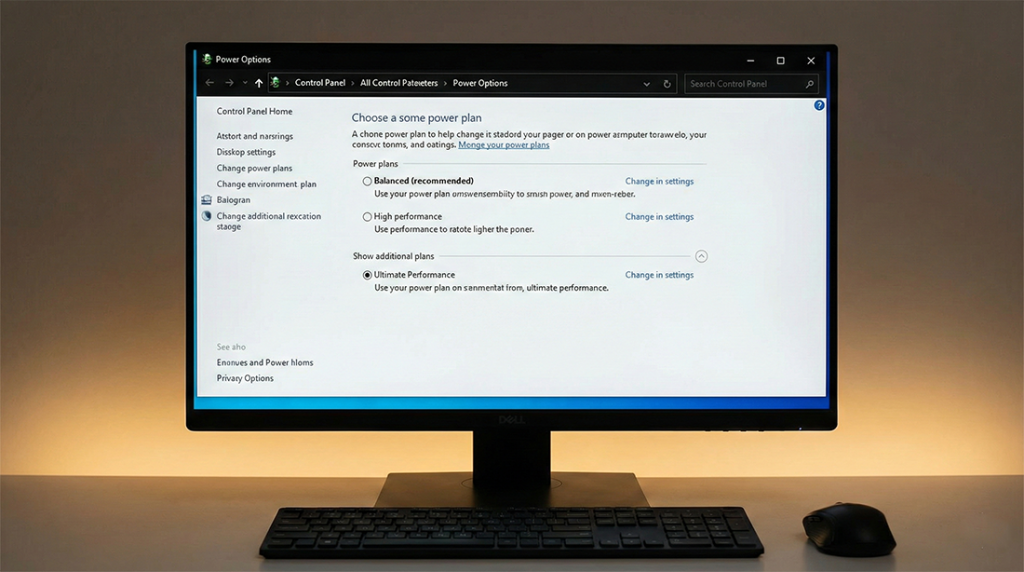
Por defecto, Windows usa el plan «Equilibrado». Este plan es el enemigo del gamer. ¿Por qué? Porque cuando no estás haciendo nada intenso, reduce la velocidad (frecuencia) de tu procesador para ahorrar luz.

El problema es que, cuando empiezas a jugar, el procesador tarda unos milisegundos en volver a su velocidad máxima. Ese retraso genera tirones.

Vamos a activar un plan oculto que mantiene tu CPU al 100% de su capacidad todo el tiempo que el PC esté encendido.

Cómo activar el plan oculto «Ultimate Performance»:

  1. Haz clic derecho en el botón de Inicio y selecciona Terminal (Administrador) o PowerShell (Administrador).
  2. Copia y pega el siguiente comando y pulsa Enter: powercfg -duplicatescheme e9a42b02-d5df-448d-aa00-03f14749eb61 (Debería aparecer un mensaje confirmando que se duplicó el esquema de Máximo Rendimiento).
  3. Ahora, abre el Panel de Control (búscalo en Inicio).
  4. Ve a Hardware y Sonido > Opciones de Energía.
  5. Si estaba oculto, despliega «Mostrar planes adicionales» y selecciona Máximo rendimiento (Ultimate Performance).

PASO 4: Desactivar VBS / Integridad de Memoria (Avanzado)
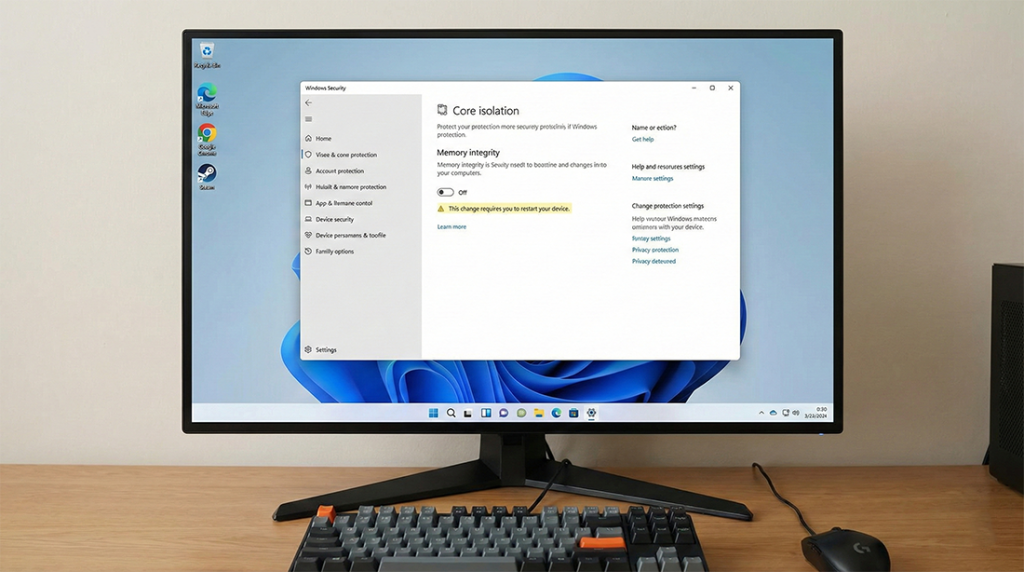
Este es el ajuste que más diferencia marca en FPS, pero el que menos se conoce.

¿Qué es VBS (Virtualization-Based Security)? Es una capa de seguridad de Windows 11 que usa la virtualización para aislar partes de la memoria. Es genial para un PC de oficina, pero terrible para gaming, ya que añade una capa extra entre el juego y el hardware. Pruebas independientes han demostrado que puede reducir el rendimiento entre un 5% y un 15% dependiendo del juego.

¿Es seguro desactivarlo? Para un PC doméstico dedicado al gaming, sí, es un riesgo aceptable que la mayoría de entusiastas asumen. Si usas el PC para manejar datos bancarios ultra sensibles o trabajo corporativo, déjalo activado.

Cómo desactivarlo (Aislamiento del núcleo):

  1. En el buscador de Inicio escribe «Seguridad de Windows» y ábrelo.
  2. Ve a Seguridad del dispositivo.
  3. Haz clic en «Detalles de aislamiento del núcleo».
  4. Desactiva el interruptor de Integridad de memoria.
  5. Reinicia el PC.

Conclusión y Resultados Esperados

Después de aplicar estos cuatro pasos, tu PC ya no está «peleando» contra el sistema operativo mientras juegas. Todos los recursos están enfocados en renderizar fotogramas.

¿Qué deberías notar?

  • No esperes que una GTX 1650 se convierta en una RTX 5090. Los FPS máximos subirán un poco.
  • La gran diferencia estará en los FPS Mínimos (1% Lows). Notarás que el juego es mucho más estable, sin esos tirones molestos cuando hay mucha acción en pantalla.
  • El movimiento del ratón se sentirá más conectado e instantáneo (menor input lag).

¿Has probado esta guía? ¡Queremos ver tus resultados! Comenta abajo qué hardware tienes y si has notado la mejoría en tus juegos favoritos.

Deja una respuesta

Tu dirección de correo electrónico no será publicada. Los campos obligatorios están marcados con *

Guía Definitiva: Cómo optimizar Windows 11 para Máximo Rendimiento en Juegos (Edición 2026)


Has invertido en una buena gráfica, tienes un procesador decente y suficiente RAM. Sin embargo, al entrar en Warzone, Cyberpunk o el nuevo Resident Evil Requiem, sientes que algo no va bien. Hay micro-cortes (stuttering), los FPS no son estables o notas el ratón «pesado» (input lag).

El culpable, muchas veces, no es tu hardware, sino tu sistema operativo.

Windows 11 es un sistema robusto, pero de fábrica viene configurado para la ofimática y la seguridad empresarial, no para el gaming de alto rendimiento. Viene cargado de servicios en segundo plano y configuraciones de energía conservadoras que «estrangulan» tu PC cuando más potencia necesitas.

En esta guía exhaustiva de Vorimax, no solo te diremos qué botones tocar; te explicaremos por qué funciona cada ajuste y cómo exprimir hasta el último hercio de tu máquina de forma segura.

⚠️ Antes de empezar: La regla de oro

Vamos a modificar configuraciones del sistema. Aunque todos los pasos son seguros si se siguen al pie de la letra, siempre recomendamos dos cosas antes de una optimización mayor:

  1. Actualiza todo: Asegúrate de tener la última versión de Windows Update y los drivers de tu GPU (NVIDIA/AMD) al día.
  2. Crea un Punto de Restauración: Es tu seguro de vida. En el buscador de Inicio escribe «Crear un punto de restauración» y sigue los pasos. Tardas 1 minuto.

PASO 1: El «Modo de Juego» (Game Mode) y por qué ahora SÍ funciona

Hace años, en las primeras versiones de Windows 10, el «Modo de Juego» era famoso por causar más problemas de los que solucionaba. Eso ha cambiado radicalmente en 2026 con Windows 11.

¿Qué hace realmente? Cuando Windows detecta que ejecutas un juego, este modo hace dos cosas vitales:

  1. Priorización de Hilos: Asigna la máxima prioridad de la CPU al proceso del juego.
  2. Supresión de Fondo: Impide que Windows Update instale cosas mientras juegas y detiene notificaciones que pueden causar un tirón (stutter) en el peor momento.

Cómo activarlo:

  1. Abre Configuración (Tecla Windows + I).
  2. En el menú lateral izquierdo, clic en Juegos.
  3. Entra en Modo de Juego y asegúrate de que el interruptor esté en Activado.

PASO 2: HAGS (Programación de GPU acelerada por hardware)

Este es, quizás, el ajuste más importante de la era moderna, especialmente si usas tarjetas NVIDIA RTX Serie 30, 40 o las nuevas 50.

¿Qué es HAGS y por qué es vital? Tradicionalmente, la CPU era la encargada de gestionar la memoria de vídeo (VRAM) y decirle a la GPU qué renderizar. Esto creaba un pequeño «cuello de botella» en la CPU.

Al activar HAGS, le permites a la tarjeta gráfica gestionar su propia memoria directamente, liberando de trabajo al procesador.

  • Beneficio: Reduce la latencia del sistema y, crucialmente, es obligatorio tenerlo activado para usar tecnologías como DLSS 3 Frame Generation (Generación de Fotogramas). Si tienes una RTX 4000/5000 y no usas esto, estás perdiendo rendimiento.

Cómo activarlo:

  1. Ve a Configuración > Sistema > Pantalla.
  2. Baja hasta el final y haz clic en Gráficos.
  3. Arriba, clic en «Cambiar la configuración de gráficos predeterminada».
  4. Activa el interruptor de Programación de GPU acelerada por hardware.

Nota: Necesitarás reiniciar el PC para que este cambio surta efecto.


PASO 3: Desbloquear el «Plan de Energía de Máximo Rendimiento»

Por defecto, Windows usa el plan «Equilibrado». Este plan es el enemigo del gamer. ¿Por qué? Porque cuando no estás haciendo nada intenso, reduce la velocidad (frecuencia) de tu procesador para ahorrar luz.

El problema es que, cuando empiezas a jugar, el procesador tarda unos milisegundos en volver a su velocidad máxima. Ese retraso genera tirones.

Vamos a activar un plan oculto que mantiene tu CPU al 100% de su capacidad todo el tiempo que el PC esté encendido.

Cómo activar el plan oculto «Ultimate Performance»:

  1. Haz clic derecho en el botón de Inicio y selecciona Terminal (Administrador) o PowerShell (Administrador).
  2. Copia y pega el siguiente comando y pulsa Enter: powercfg -duplicatescheme e9a42b02-d5df-448d-aa00-03f14749eb61 (Debería aparecer un mensaje confirmando que se duplicó el esquema de Máximo Rendimiento).
  3. Ahora, abre el Panel de Control (búscalo en Inicio).
  4. Ve a Hardware y Sonido > Opciones de Energía.
  5. Si estaba oculto, despliega «Mostrar planes adicionales» y selecciona Máximo rendimiento (Ultimate Performance).

PASO 4: Desactivar VBS / Integridad de Memoria (Avanzado)

Este es el ajuste que más diferencia marca en FPS, pero el que menos se conoce.

¿Qué es VBS (Virtualization-Based Security)? Es una capa de seguridad de Windows 11 que usa la virtualización para aislar partes de la memoria. Es genial para un PC de oficina, pero terrible para gaming, ya que añade una capa extra entre el juego y el hardware. Pruebas independientes han demostrado que puede reducir el rendimiento entre un 5% y un 15% dependiendo del juego.

¿Es seguro desactivarlo? Para un PC doméstico dedicado al gaming, sí, es un riesgo aceptable que la mayoría de entusiastas asumen. Si usas el PC para manejar datos bancarios ultra sensibles o trabajo corporativo, déjalo activado.

Cómo desactivarlo (Aislamiento del núcleo):

  1. En el buscador de Inicio escribe «Seguridad de Windows» y ábrelo.
  2. Ve a Seguridad del dispositivo.
  3. Haz clic en «Detalles de aislamiento del núcleo».
  4. Desactiva el interruptor de Integridad de memoria.
  5. Reinicia el PC.

Conclusión y Resultados Esperados

Después de aplicar estos cuatro pasos, tu PC ya no está «peleando» contra el sistema operativo mientras juegas. Todos los recursos están enfocados en renderizar fotogramas.

¿Qué deberías notar?

  • No esperes que una GTX 1650 se convierta en una RTX 5090. Los FPS máximos subirán un poco.
  • La gran diferencia estará en los FPS Mínimos (1% Lows). Notarás que el juego es mucho más estable, sin esos tirones molestos cuando hay mucha acción en pantalla.
  • El movimiento del ratón se sentirá más conectado e instantáneo (menor input lag).

¿Has probado esta guía? ¡Queremos ver tus resultados! Comenta abajo qué hardware tienes y si has notado la mejoría en tus juegos favoritos.

Deja una respuesta

Tu dirección de correo electrónico no será publicada. Los campos obligatorios están marcados con *